ユーザーガイド
会員登録
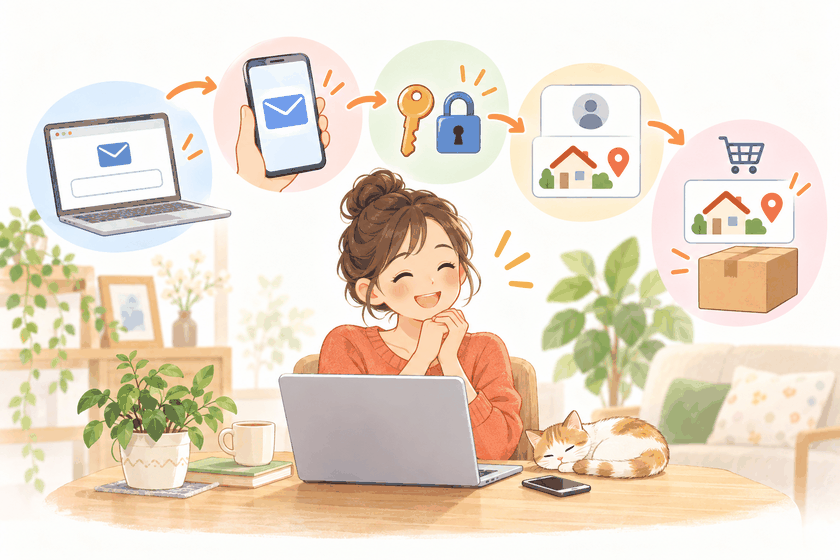
登録に入力するのはメールアドレスだけです。送信すると、パスワードを決めるためのメールが届きます。会員登録後のマイアカウント画面からあらかじめ住所を登録しておけば、購入時にお届け先が自動で表示されるので、住所入力の手間が省けます。
1登録の画面を開く
画面の上にあるメニューの ログイン を押します。開いたページの右側が 登録 の欄です。
左は「ログイン」、右は「登録」です
同じページに2つの欄が並んでいます。はじめての方は右の 登録 をお使いください。すでにアカウントをお持ちの方は左の ログイン です。 → 3. ログイン・ログアウト
2登録する
-
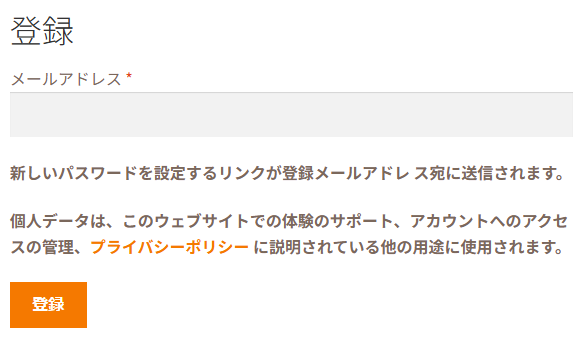
メールアドレス を入力する
半角で入力します。ここに入力したアドレスへ、パスワードを決めるためのメールが届きます。お間違いがないかご確認ください。
- 登録 を押す
-
届いたメールのリンクを開く
メールにパスワードを設定するためのリンクが書かれています。開いて、ご自分のパスワードを決めてください。
メールが届かないときは
- 迷惑メールフォルダーに入っていないかご確認ください。
- 入力したメールアドレスの打ち間違いがないかご確認ください。
- 携帯電話のメールをお使いの場合、パソコンからのメールを受け取らない設定になっていることがあります。設定をご確認ください。
パスワードは推測されにくいものにしてください
ほかのサービスと同じパスワードは避けてください。お名前や生年月日など、人に分かるものもおすすめできません。
3登録のあとに知っておいていただきたいこと
| ユーザー名 | メールアドレスをもとに自動で決まります。ご自分で入力する必要はありません。ログインのときはメールアドレスでも入れます。 |
| お名前・ご住所 | 登録の時点では入力しません。はじめてご購入いただくときに、お届け先としてご入力いただきます。 → 7. 購入手続き |
| 登録の内容を変えたいとき | ログインしたあと、マイアカウント から変更できます。 → 9. マイアカウント |
登録が済んだら
そのままログインして、お買い物を始められます。 → 4. 商品をさがす
先に登録しなくても買えます
買う前の登録は必須ではありません。そのままご購入いただくと、ご注文と同時にアカウントが作られ、パスワードを決めるためのメールが届きます。このページの手順は、そのお手続きを先に済ませておくものとお考えください。