ユーザーガイド
ログイン・ログアウト
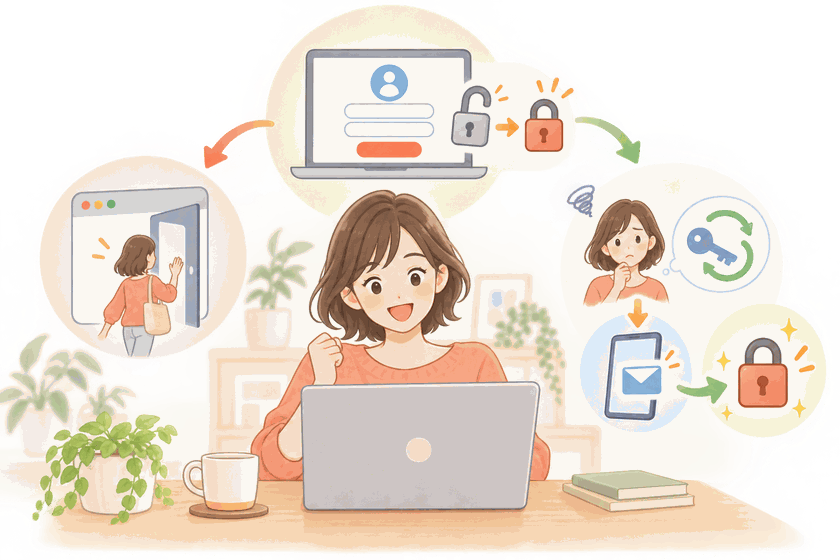
会員登録が済んだあとは、ログインしてご利用いただきます。パスワードを忘れたときの再設定も、このページでご案内します。
1ログインする
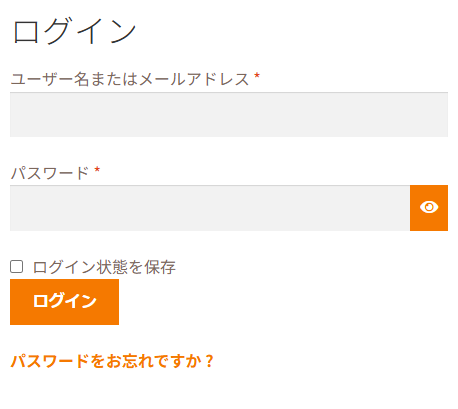
画面の上のメニューにある ログイン を押します。開いたページの左側が ログイン の欄です。
-
ユーザー名またはメールアドレス を入力する
ご登録のメールアドレスで入れます。ユーザー名でもかまいません。
-
パスワード を入力する
会員登録のあと、ご自分で決めたパスワードです。
- ログイン を押す
毎回入力するのが面倒なときは
ログイン状態を保存 にチェックを入れておくと、次回から入力を省けます。ご家族や職場など、ほかの方も使うパソコンでは、チェックを入れないでください。
2パスワードを忘れたとき
ログインの欄の下にある パスワードをお忘れですか? を押します。

-
ご登録のメールアドレスを入力する
ユーザー名でもかまいません。
-
パスワードをリセット を押す
新しいパスワードを決めるためのリンクが、メールで届きます。
- 届いたメールのリンクから、新しいパスワードを決める
メールが届かないときは
迷惑メールフォルダーをご確認ください。それでも見当たらないときは、登録に使ったメールアドレスが別のものだった可能性があります。お心当たりのアドレスでもお試しください。分からなくなった場合は運営へご連絡ください。 → 13. お問い合わせ
3ログインできないときは
| こんなとき | ご確認いただきたいこと |
|---|---|
| パスワードが違うと出る | 大文字と小文字は区別されます。入力補助で余計な空白が入っていないかもご確認ください。 |
| ユーザー名が違うと出る | メールアドレスでもログインできます。そちらでお試しください。 |
| 何度か間違えたら入れなくなった | 安全のため、しばらく入力できなくなることがあります。時間をおいてからお試しください。 |
| そもそも登録したか分からない | パスワードの再設定をお試しください。登録が無いアドレスではメールが届きません。その場合は新しく会員登録をしてください。 → 2. 会員登録 |
4ログアウトする
画面の上のメニューの ログアウト を押します。マイアカウント のページからも、右側のメニューの ログアウト でログアウトできます。
共用のパソコンでは必ずログアウトを
ログインしたままにすると、ほかの方がご注文の内容やご住所を見られる状態になります。ネットカフェなど共用の機械では、お使いのあとに必ずログアウトしてください。