ユーザーガイド
お問い合わせ
操作が分からないときや、ご注文についてご相談があるときは、お問い合わせフォームから運営へご連絡いただけます。確認の画面は出ずに、送信する を押した時点で届きます。
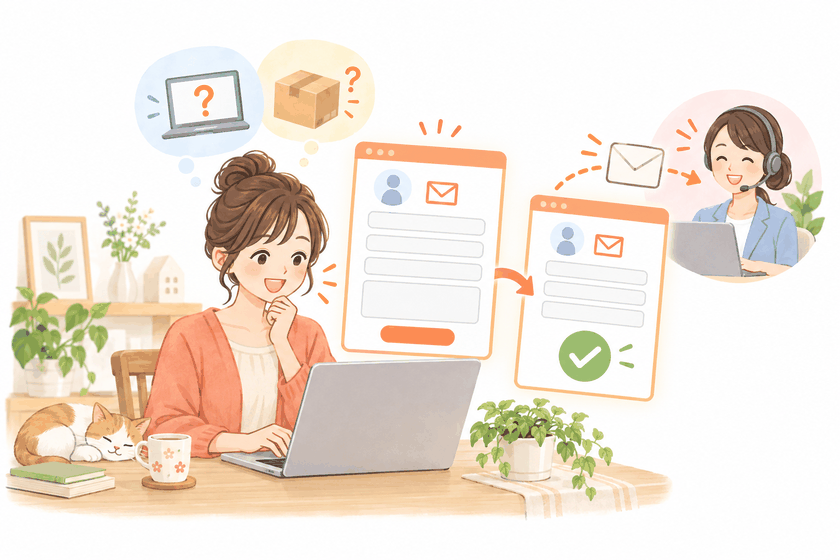
1フォームの場所
画面の上のメニューにある お問い合わせ から開きます。ログインしていない状態でもお使いいただけます。
先に「よくあるご質問」もご覧ください
ご注文やライブ配信についてのよくあるご質問は、サイトにまとまっています。お待ちいただかずにその場で解決できることもあります。 → 14. よくあるご質問
2送信の手順
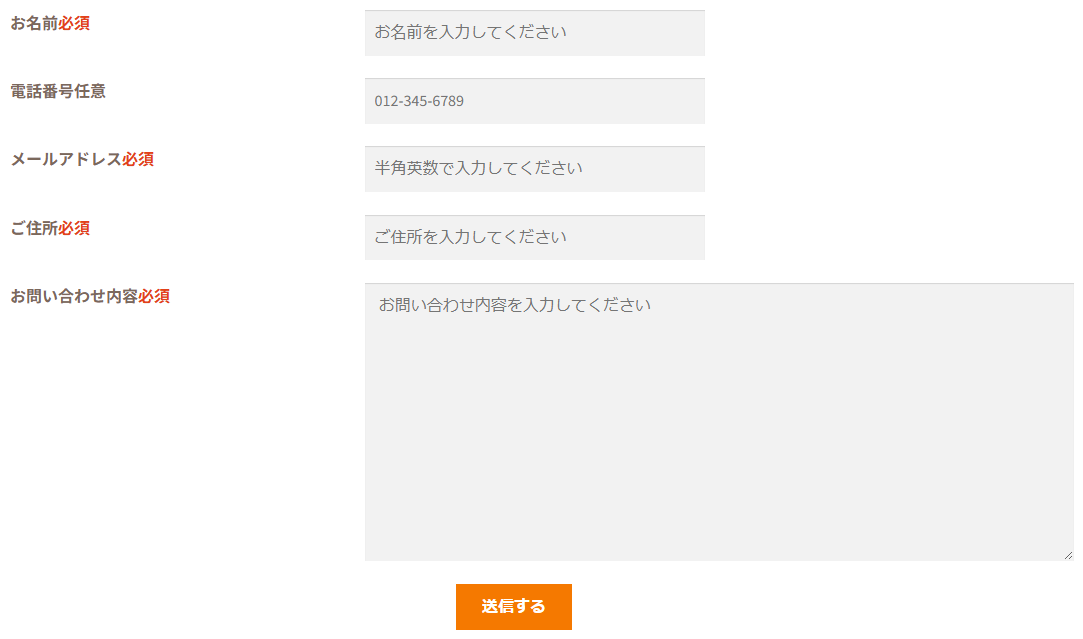
| 項目 | 入力の内容 |
|---|---|
| お名前(必須) | お名前をお書きください。会員の方は、ご登録のお名前でお書きいただくと、運営での確認がスムーズです。 |
| 電話番号(任意) | 入力しなくてもかまいません。 |
| メールアドレス(必須) | ここに入力したアドレスへ返信が届きます。半角でご入力ください。 |
| ご住所(必須) | ご注文のお届け先の確認に使います。 |
| お問い合わせ内容(必須) | 下の「書くときのこつ」もあわせてご覧ください。 |
- 各項目を入力する
-
内容を見直す
確認の画面はありません。押す前に、とくにメールアドレスに間違いがないかご確認ください。
-
送信する を押す
送信が済むと、フォームの下に「ありがとうございます。メッセージは送信されました。」と出ます。入力したメールアドレスには、受付のメールが届きます。
「入力してください。」と出たときは
必須の項目が空になっています。赤い文字が出ている欄を埋めて、もう一度 送信する を押してください。
返信を受け取れるようにしておいてください
迷惑メールの設定によっては、運営からの返信が届かないことがあります。受信できるように設定をご確認ください。お待ちいただいても返信がないときは、迷惑メールフォルダーもご確認ください。
3書くときのこつ
次のことを書き添えていただくと、状況が伝わりやすく、やり取りの回数が少なくて済みます。
| 書いていただきたいこと | 例 |
|---|---|
| 注文番号 | ご注文についてのご相談は、これがあると確認が早くなります。 → 8. 注文の確認と注文履歴 |
| どの画面か | 「お支払いの画面で」「ライブ配信の画面で」など |
| 何をしたか | 「注文するのボタンを押したところ」など |
| 何が起きたか | 画面に出た文言をそのまま書いていただけると確実です |
| お使いの環境 | 「パソコンの Chrome」「iPhone の Safari」など |
パスワードやカード番号は書かないでください
運営がパスワードやクレジットカードの番号をおたずねすることはありません。お問い合わせの本文に書かないでください。パスワードが分からなくなった場合は、ご自身で再設定していただけます。 → 3. ログイン・ログアウト
退会のご希望もこちらから
アカウントを削除したいときは、このフォームからご連絡ください。