ユーザーガイド
マイアカウント
ご注文の確認、お届け先の住所、パスワードの変更など、ご登録の内容をまとめて見直せる場所です。
1開き方とメニュー
画面の上のメニューの マイアカウント を押します。右側にメニューが並びます。
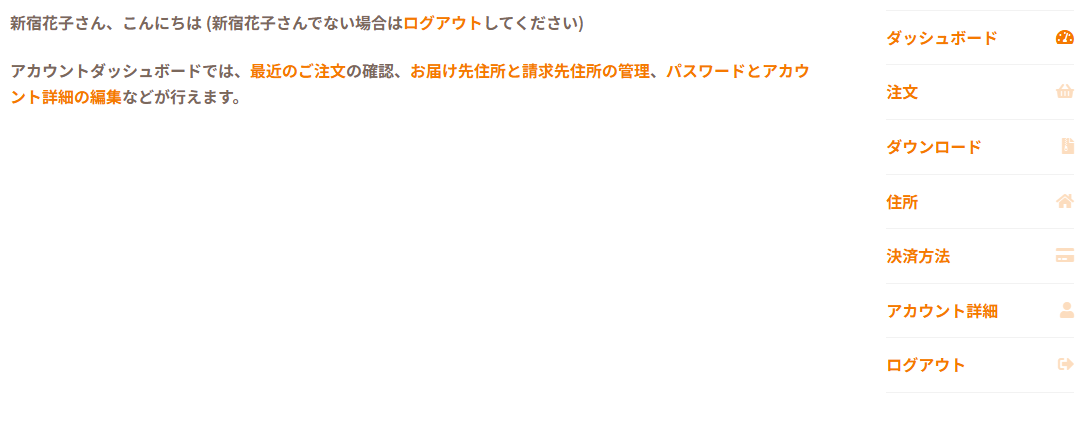
| メニュー | 内容 |
|---|---|
| ダッシュボード | 入口のページです。ここから各項目へ移動できます。 |
| 注文 | 過去のご注文の一覧です。 → 8. 注文の確認と注文履歴 |
| ダウンロード | ダウンロードして受け取る商品をご購入いただいたときに、ファイルを受け取る場所です。お届けする商品だけのときは使いません。 |
| 住所 | 請求先とお届け先の住所です。次のご注文から自動で入ります。 |
| 決済方法 | このサイトに登録したクレジットカードの一覧です。 |
| アカウント詳細 | お名前・メールアドレス・パスワードの変更です。 |
| ログアウト | ログインした状態を解除します。 |
2住所を登録・変更する
住所 を開くと、請求先の住所とお届け先の住所が並びます。それぞれ 編集 から直せます。
ここに入れておくと、購入手続きが早くなります
登録しておくと、ご購入のときにはじめから入った状態になります。引っ越しなどで変わったときは、こちらを直してください。 → 7. 購入手続き
請求先とお届け先のちがい
ふだんは同じで問題ありません。贈り物などで送り先だけを変えたいときは、購入手続きの画面で 別の住所へ配送しますか? にチェックを入れてください。
3お名前・メールアドレス・パスワードを変える
アカウント詳細 を開きます。
| お名前 | 姓・名と、表示に使うお名前を変えられます。 |
| メールアドレス | ご注文の控えが届く先が変わります。お間違いのないようご確認ください。 |
| パスワード | 変えるときはいまのパスワードも入力します。変えない場合は空欄のままでかまいません。 |
最後に 変更を保存 を押します。
ユーザー名は変えられません
ご登録のときに自動で決まったユーザー名は、あとから変更できません。ログインにはメールアドレスもお使いいただけますので、そちらをお使いください。
4登録したカードを追加・削除する
決済方法 を開くと、このサイトに登録したカードが並びます。使わなくなったカードは 削除 で消せます。新しく登録するときは 決済方法を追加 から入力します。
カードを登録していない場合
ここには何も並びません。ご購入のたびにカード情報を入力する形になります。安全のため、共用の機械ではこちらをおすすめします。
購入手続きで保存したカードは、ここには並びません
購入手続きの 次回以降のチェックアウトを迅速にするために情報を保存 で保存したカードは、決済会社の預かりサービス(Link)に保存されます。このサイトのアカウントとは別の預かり先ですので、この一覧には出てきません。 → 7. 購入手続き
5退会したいときは
この画面に退会の項目はありません
アカウントを削除したいときは、お問い合わせフォームからご連絡ください。ご本人確認のため、運営からご登録のメールアドレス宛にご連絡します。 → 13. お問い合わせ