ユーザーガイド
購入手続き
お届け先を入力して、クレジットカードでお支払いいただく画面です。左が入力欄、右がご注文の内容とお支払いという並びになっています。
1すでに会員の方はログインを
ログインしていないときは、画面のいちばん上に 登録済みの方はこちらから ログインしてください と出ています。会員の方は、ここからログインします。住所を登録済みの方(以前にご注文いただいた方や、マイアカウント の 住所 に登録した方)は、その住所がはじめから入った状態になります。
はじめての方は、そのままお進みください
会員登録をしていなくてもご購入いただけます。下の欄にご請求先を入力してお進みください。ご注文と同時に、入力されたメールアドレスでアカウントが作られます。
2請求先を入力する
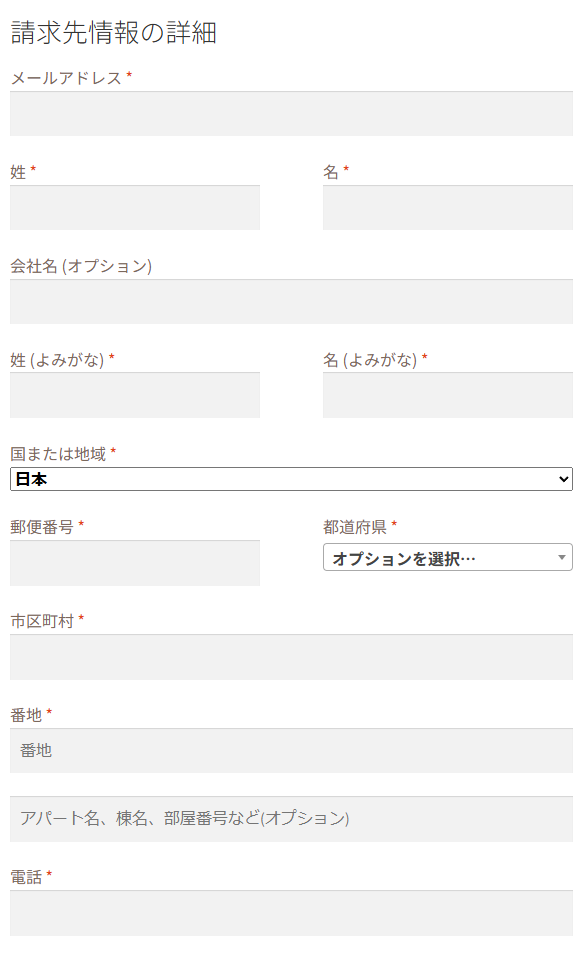
| 項目 | 入力の内容 |
|---|---|
| メールアドレス | ご注文の控えが届くアドレスです。ご登録のアドレスがはじめから入っています。 |
| 姓 名 | お受け取りになる方のお名前です。 |
| 会社名 | 入力しなくてもかまいません。 |
| 姓 (よみがな) 名 (よみがな) | 必ず入力してください。ひらがなでお書きください。 |
| 国または地域 | 日本 のままでお使いください。 |
| 郵便番号 | 数字だけを入力してください。3桁目のあとにハイフンが自動で入り、7桁そろうと都道府県と市区町村(町名まで)が自動で入ります。 |
| 都道府県 | 郵便番号から自動で入ります。違っているときは、一覧から選び直してください。 |
| 市区町村 | 郵便番号から町名まで自動で入ります。違っているときは直してください。 |
| 番地 | 自動では入りません。丁目・番地・号をご入力ください。 |
| アパート名、棟名、部屋番号など | 集合住宅にお住まいの方は、お部屋番号まで必ずご入力ください。 |
| 電話 | 配送でご連絡が必要なときに使います。 |
郵便番号を入れるときの注意
- ハイフンはご自分で入力しないでください。自動で入るため、二重になってしまいます。
- 郵便番号を貼り付けたときは、住所が自動で入りません。数字を打ち直すか、都道府県と市区町村をご自分で入力してください。
- 住所が入るまで、数秒かかることがあります。
2回目からは入力が省けます
一度ご注文いただくと、次回からは前回の内容がはじめから入った状態になります。変わったところだけ直してお使いください。内容は マイアカウント でも直せます。 → 9. マイアカウント
3贈り物など、別の住所へ送るとき
入力欄の下にある 別の住所へ配送しますか? にチェックを入れると、お届け先の入力欄が別に開きます。そちらに送り先を入力してください。
チェックを入れないときは
上に入力した住所へお届けします。ご自宅へ送る場合は、チェックは不要です。
いちばん下の 注文メモ には、配送についてのご要望などを書いていただけます。入力しなくてもかまいません。
4ご注文の内容を確かめる
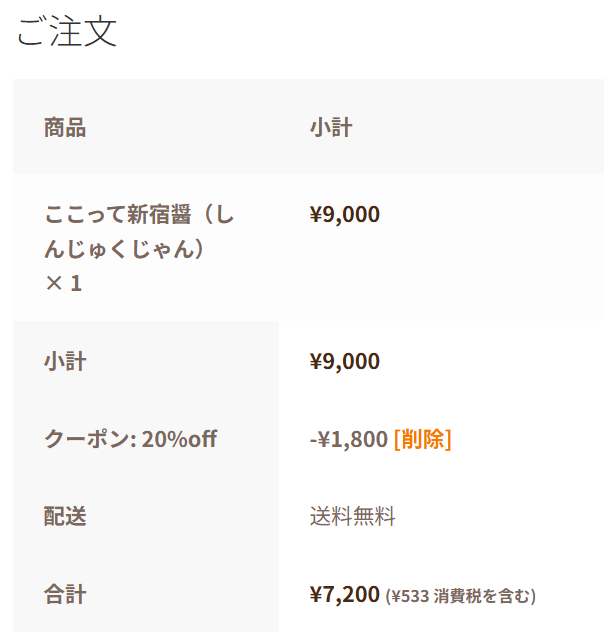
| 商品 | 商品名と点数です。数が違うときは、お買い物カゴに戻って直してください。 → 6. お買い物カゴ |
| 小計 | 商品の代金の合計です。 |
| 配送 | 送料です。お届け先を入れると確定します。 |
| 合計 | お支払いいただく金額です。かっこの中に、そのうちの消費税額が出ます。 |
5カードの情報を入力する
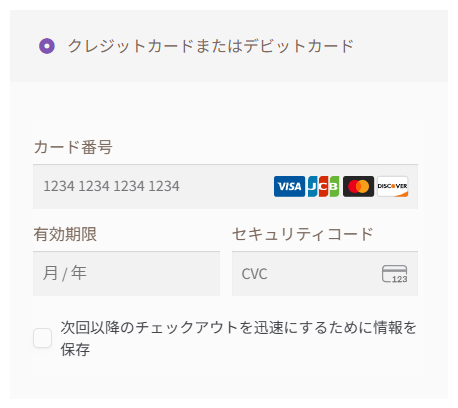
| カード番号 | カードの表に書かれている番号です。ハイフンは要りません。 |
| 有効期限 | 月 / 年 の形で入力します。 |
| セキュリティコード | カードの裏(種類によっては表)にある3桁または4桁の数字です。 |
カード情報は決済会社が直接お預かりします
この欄に入れた番号は決済会社へ直接送られます。運営がカード番号を見ることはありません。お問い合わせのメールにカード番号を書かないでください。
次回のために保存できます(入力は任意です)
カード欄の下の 次回以降のチェックアウトを迅速にするために情報を保存 に メールアドレス・携帯電話番号・氏名 を入れると、次回からカードの入力を省けます。入力しなければ保存されません。共用の機械では、入力しないことをおすすめします。
保存先は、このサイトではなく決済会社です
この欄の下に出ている Link は、決済会社が用意しているカードの預かりサービスです。ここで保存したカードはメールアドレスと携帯電話番号にひもづけて決済会社が預かります。そのため、マイアカウント の 決済方法 には並びません。保存したくないときは、この欄を空のままにしてください。
6注文する
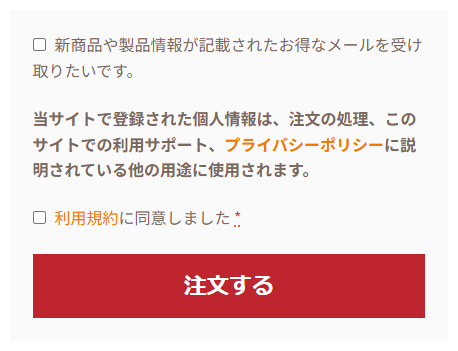
-
利用規約に同意しました にチェックを入れる
利用規約 の文字を押すと、その場に全文が開きます。ご確認のうえチェックしてください。
-
注文する を押す
押したあとは、画面を閉じたり戻ったりしないでください。処理が終わると、注文が完了した画面に変わります。
お得なメールを受け取るかどうか
注文する の上にある 新商品や製品情報が記載されたお得なメールを受け取りたいです。 にチェックを入れると、新商品やクーポンなどのご案内がメールで届くようになります。受け取らない場合は、チェックは不要です。
二重にご注文にならないようご注意ください
反応が無いように見えても、注文する を何度も押さないでください。しばらく待っても画面が変わらないときは、マイアカウント の 注文 をご確認ください。ご注文が入っていれば完了しています。 → 8. 注文の確認と注文履歴
はじめてご購入いただいた方へ
ご注文が済むと、入力されたメールアドレスでアカウントが作られます。そのアドレスへパスワードを決めるためのメールが届きます。パスワードを決めていただくと、次回からログインしてご注文の履歴をご覧いただけます。 → 8. 注文の確認と注文履歴
エラーが出たときは
カード番号や有効期限の入力間違い、カードのご利用限度額などが原因のことがあります。内容をお確かめのうえ、もう一度お試しください。解決しないときはカード会社へご確認ください。