ユーザーガイド
お買い物カゴ
選んだ商品がそろっているかを確かめる場所です。個数を変えたり、いらないものを外したりできます。お支払いはこの次の画面です。
1お買い物カゴを開く
画面の右上にあるカゴのしるしを押します。その横には、いま入っている点数と金額が出ています。
2中身を直す
| やりたいこと | 操作 |
|---|---|
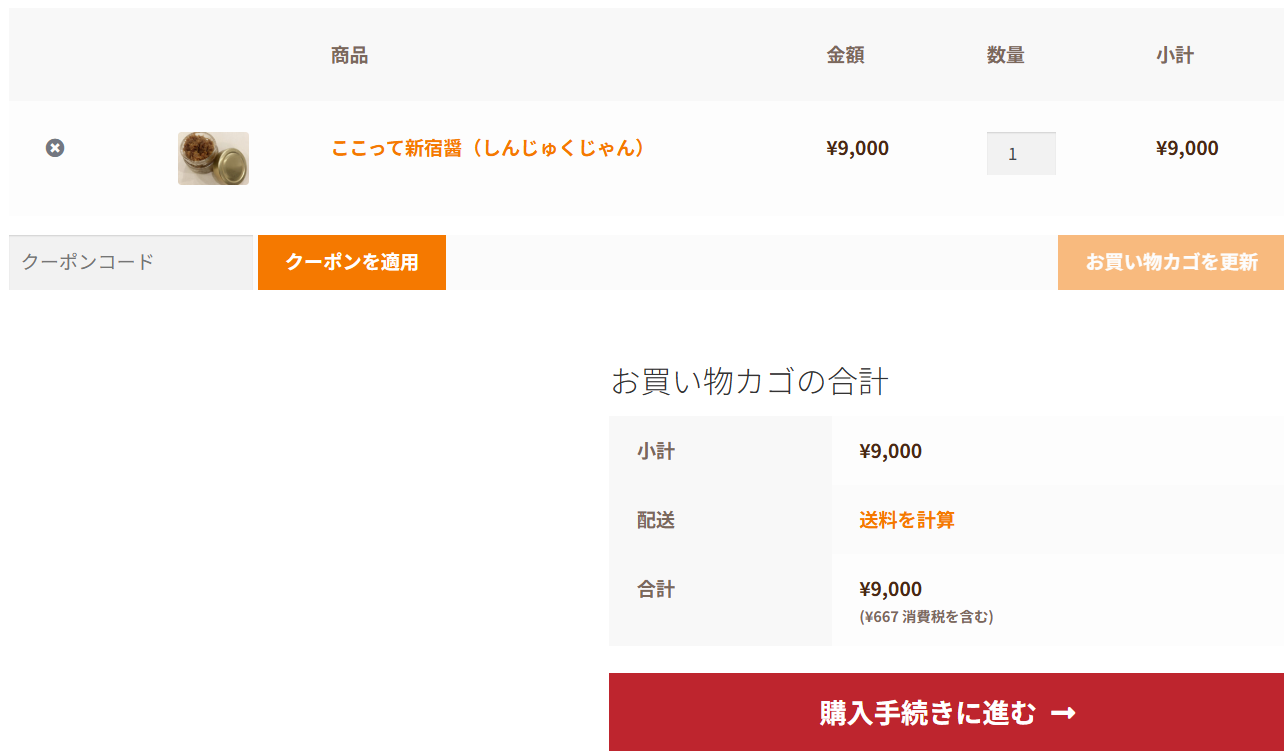
| 個数を変える | 数量 の数字を直したあと、お買い物カゴを更新 を押します。押さないと変わりません。 |
| 商品を外す | 左端の × を押します。すぐに外れます。 |
| 買う物を増やす | そのままショップに戻って、続けてカゴに入れてください。 → 4. 商品をさがす |
個数を直したら お買い物カゴを更新 を押してください
数字を書き換えただけでは、金額に反映されません。更新を押すと、小計と合計が計算し直されます。
間違えて外してしまったときは
外した直後は、画面の上に元に戻すためのご案内が出ることがあります。見当たらないときは、もう一度その商品をカゴに入れてください。
3クーポンを使う
クーポンをお持ちのときは、商品の表のすぐ下にある クーポンコード の欄で使えます。
-
クーポンコード の欄にコードを入れる
お知らせやメールでご案内したコードを、そのまま入力します。
-
クーポンを適用 を押す
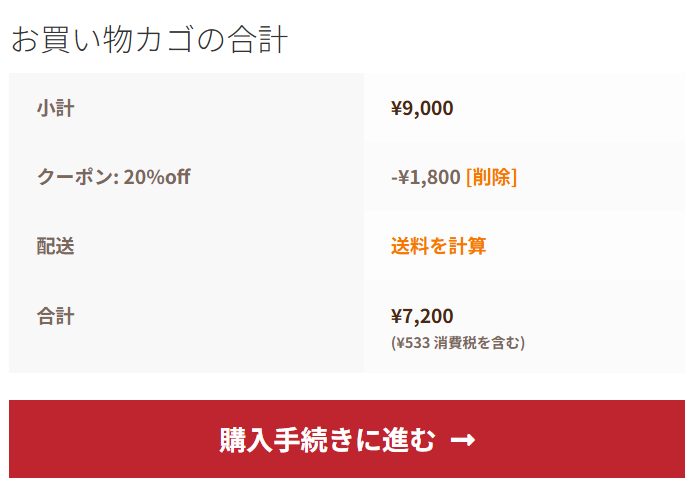
「クーポンコードの適用に成功しました。」と出て、合計から割引されます。
使えないときは
クーポンには使える期間があります。期間を過ぎたものは「クーポン「○○」は有効期限が切れています。」と出て使えません。コードの打ち間違いもご確認ください。
使うのをやめるときは
合計の欄の [削除] を押すと、クーポンが外れて元の金額に戻ります。購入手続きの画面でも同じように使えます。
4合計の見方
| 小計 | 商品の代金の合計です。 |
| クーポン: | クーポンを使ったときだけ出ます。割引の金額です。 |
| 配送 | 送料です。送料を計算 を押して都道府県を選ぶと、この画面でも確かめられます。 |
| 合計 | お支払いいただく金額です。かっこの中に、そのうちの消費税額が出ます。 |
5お支払いに進む
中身がそろったら 購入手続きに進む を押します。
ログインしていなくても進めます
会員登録がお済みでなくても、そのままご購入いただけます。住所を登録済みの方(以前にご注文いただいた方や、マイアカウント の 住所 に登録した方)は、次の画面の上にある 登録済みの方はこちらから ログインしてください からログインすると、その住所が入った状態になります。 → 3. ログイン・ログアウト
カゴの中身は残ります
いったんページを閉じても、同じ機械の同じブラウザーなら、しばらくのあいだカゴの中身は残ります。ただし別の機械では引き継がれません。