ユーザーガイド
商品をさがす
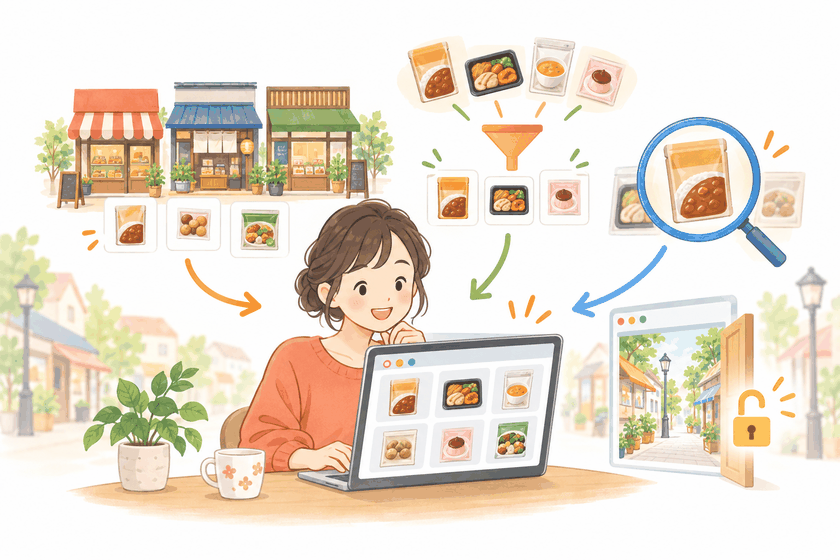
商品はショップの一覧から選ぶか、種類(カテゴリー)で絞るか、言葉で検索するかの3とおりでお探しいただけます。見るだけならログインは要りません。
1ショップの一覧を見る
画面の上のメニューの トップ から、商品の一覧をご覧いただけます。
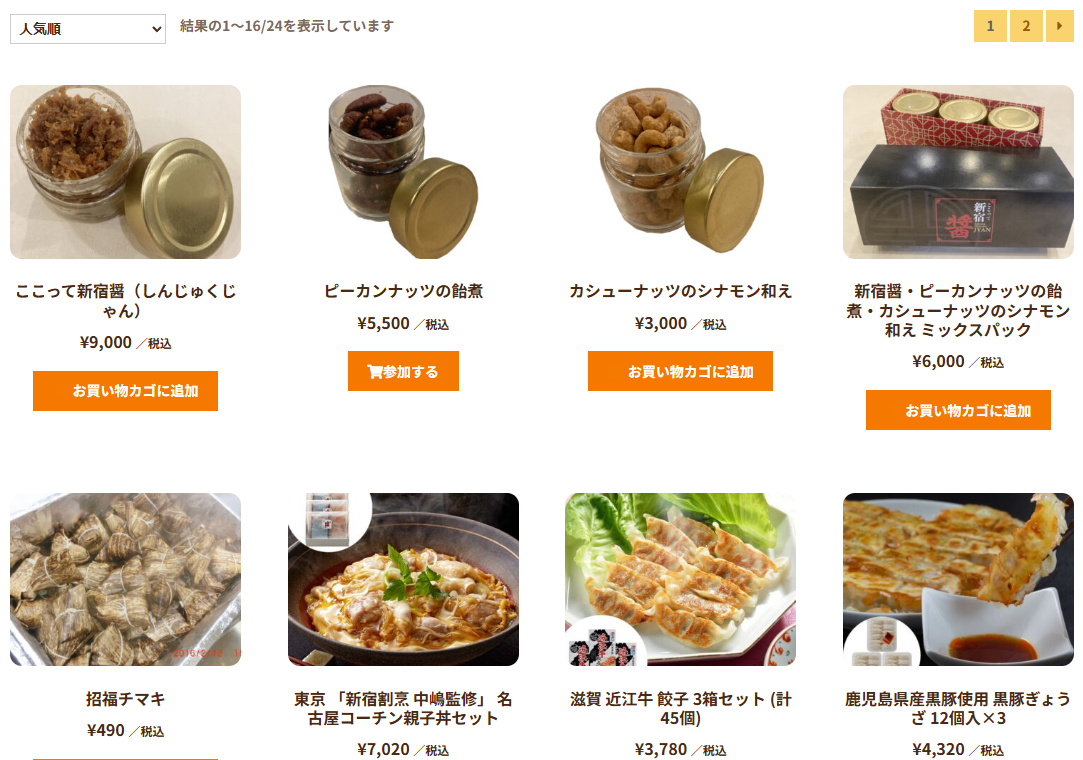
| 枠の中に出るもの | 内容 |
|---|---|
| 画像・商品名 | 押すと商品のページが開きます。 → 5. 商品ページの見方 |
| 価格 | 税込の金額です。 |
| お買い物カゴに追加 | 一覧からそのままカゴに入れられます。個数は1つで入ります。 |
| 参加する | 共同購入の商品です。押すと商品のページが開きます。 → 12. 共同購入に参加する |
| 並べ替え | 一覧の上にある 人気順 の欄から、新しい順に並べ替え・価格順: 安い 高い・価格順: 高い 安い などに切り替えられます。 |
| 次のページ | 商品が多いときは、一覧の上と下にページの番号が出ます。→ か番号を押すと、続きが並びます。 |
2種類で絞る
画面の上のメニューの 商品カテゴリー にマウスを合わせると、種類の一覧が開きます。選ぶと、その種類の商品だけが並びます。
種類は運営が追加・変更します
並んでいる種類は、取り扱う商品に合わせて増えたり変わったりします。お探しのものが見当たらないときは、次の検索もお試しください。
3言葉でさがす
画面の上に 商品検索 … の欄があります。商品名の一部や産地などを入れて Enter キーを押すと、当てはまる商品が並びます。
見つからないときは、短い言葉で
長い言葉で探すと、表記のちがいで見つからないことがあります。短く区切ってお試しください。カタカナと英字のどちらでも登録されていることがあります。
4ログインしていなくても買えます
そのまま購入手続きに進めます
ログインしていない状態でも、お買い物カゴに入れて、そのままご購入いただけます。ご注文と同時にアカウントが作られます。住所を登録済みの方(以前にご注文いただいた方や、マイアカウント の 住所 に登録した方)は、先にログインしておくとその住所が入った状態で購入手続きが始まります。 → 3. ログイン・ログアウト