ユーザーガイド
商品ページの見方
商品の画像・価格・説明を確かめて、個数を決めてお買い物カゴに入れるページです。
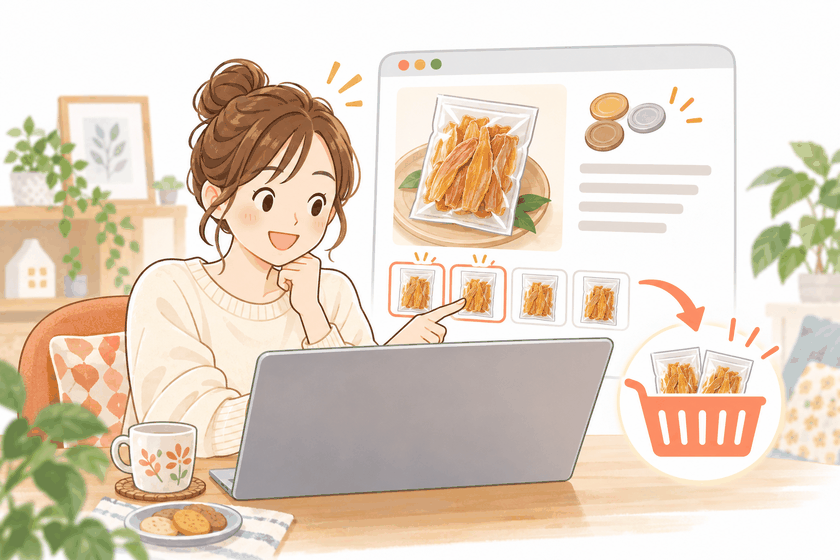
1ページの上のほう
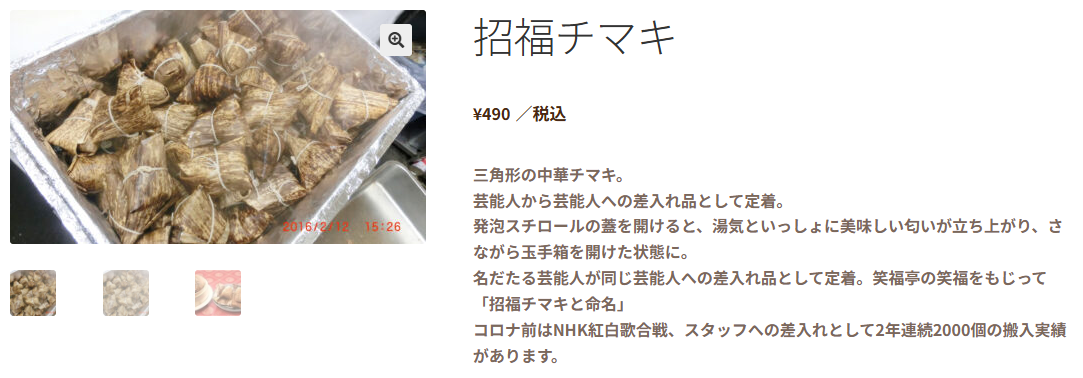
| 場所 | 内容 |
|---|---|
| 画像 | 右上の虫めがねを押すと大きく表示できます。画像の上にマウスを置くと、その部分が拡大されます。 |
| 商品名 | ページの見出しです。 |
| 価格 | 税込の金額です。 |
| 説明 | 商品の内容です。ご購入の前にお読みください。 |
2お買い物カゴに入れる
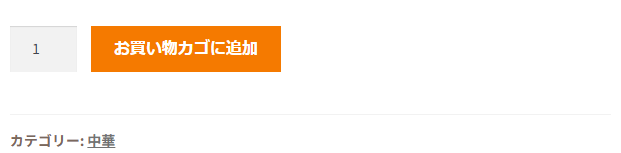
説明の下に、個数の欄と お買い物カゴに追加 のボタンがあります。
-
個数を決める
はじめは
1が入っています。2つ以上ほしいときは、ここを直します。 -
お買い物カゴに追加 を押す
カゴに入ると、画面の上のカゴのしるしの横に個数と金額が出ます。
続けて選べます
カゴに入れたあとも、そのままほかの商品をご覧いただけます。お支払いは最後にまとめて行います。 → 6. お買い物カゴ
押しても入らないときは
在庫が無い商品は、ボタンが押せない状態になっていることがあります。また、個数の欄が空になっていると追加できません。数字が入っているかご確認ください。
3ページの下のほう
| 説明 | 内容量や賞味期限などの商品情報です。共同購入の商品では、隣に クラウドファウンディング も並びます。 → 12. 共同購入に参加する |
| カテゴリー | その商品が属する種類です。押すと、同じ種類の商品が並びます。似たものを探すときに便利です。 |
| SNSでシェアする | 商品のページを SNS で紹介できます。 |
| 関連商品 | ページのいちばん下に、ほかの商品が並ぶことがあります。 |