ユーザーガイド
ライブ配信を見る
配信はログインしていなくてもご覧いただけます。ただしコメント・いいね・投げ銭はログインが必要です。気になった商品は、画面を離れずにその場でお買い物カゴに入れられます。

1配信の入り口
次の配信の日時は、画面の上のメニューの 次回のライブ販売 でお知らせしています。配信の予定と、視聴用のアドレスは、運営からご案内します。お知らせの記事やメールマガジンなどでお届けしますので、そこに出ているリンクを押すと、視聴の画面が開きます。
見るだけならログインは要りません。参加するには必要です
配信を見ることはどなたでもできます。ただしコメント・いいね・投げ銭は、ログインしていないとお使いいただけません(ボタンが押せない状態になります)。配信が始まる前にログインを済ませておいてください。 → 3. ログイン・ログアウト
2視聴を始める
視聴の画面を開くと、はじめに ライブ情報 の窓が出ます。ここには配信日時・ライブ名称・紹介される商品・説明が書かれています。ゲストが出演する配信では、ゲスト も出ます。
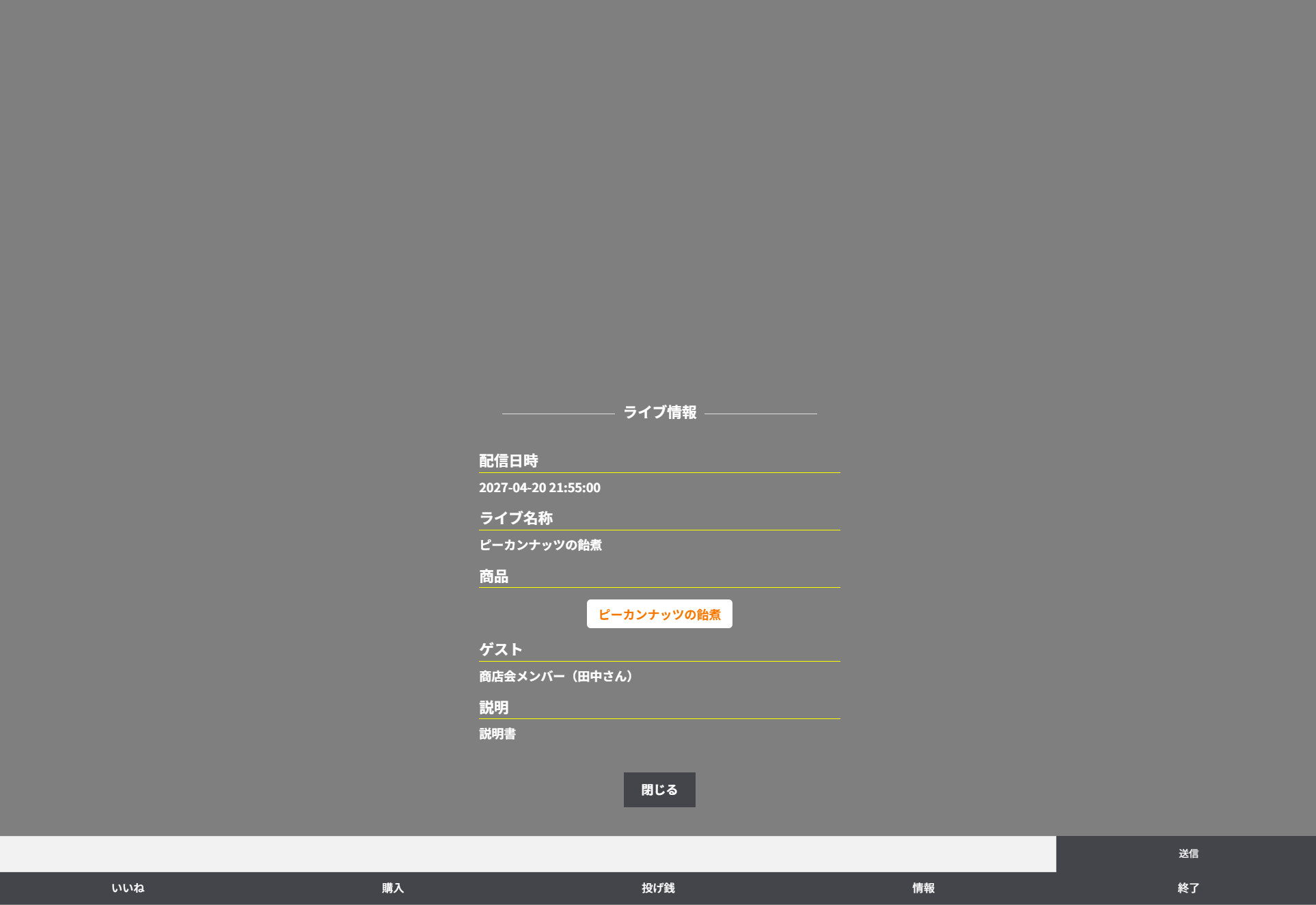
この窓の 閉じる を押すと、映像が始まります
閉じる を押していただくまで、映像は始まりません。内容をご確認のうえ、押してお進みください。
映像が出るまでに数秒かかることがあります。
映像が出るまでに数秒かかることがあります。
この窓は、あとから画面の下の 情報 を押せば何度でも開けます。
3視聴の画面
画面は上から映像、コメントの入力欄、操作のボタンという並びです。映像のすぐ下には、いいねの数とお買い物カゴに入っている数が出ます。
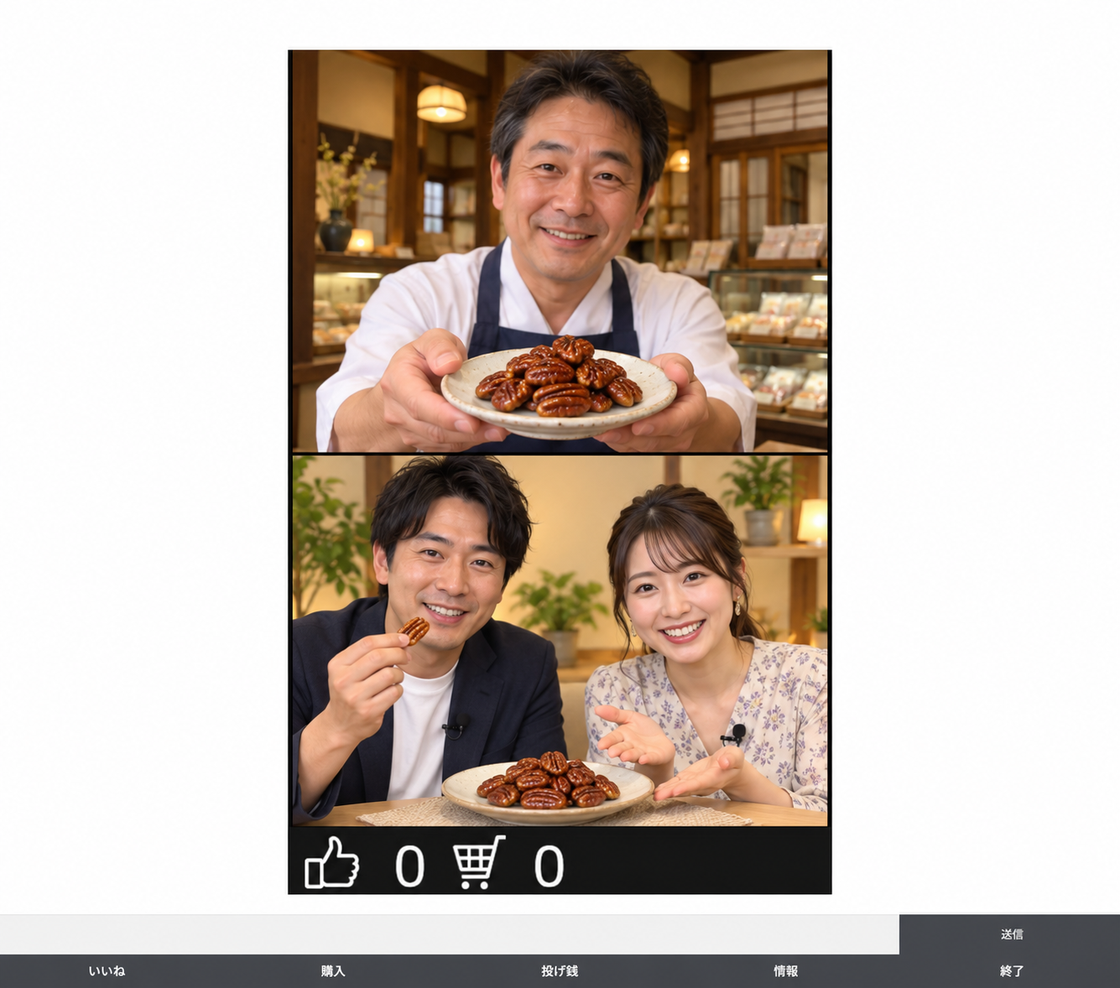
| ボタン | ログイン | できること |
|---|---|---|
| 送信 | 必要 | 左の欄に書いたコメントを送ります。ほかの方にも表示されます。 |
| いいね | 必要 | 配信への応援の気持ちを送ります。何度でも押せます。 |
| 投げ銭 | 必要 | 商品の購入とは別に、金額で応援します。 → 11. ライブ中に買う・投げ銭する |
| 購入 | 不要 | 紹介されている商品を買う画面へ進みます。 → 11. ライブ中に買う・投げ銭する |
| 情報 | 不要 | その配信についての案内を表示します。 |
| 終了 | 不要 | 視聴をやめます。確認のうえで画面を閉じます。 |
配信とつながっていないときは押せません
配信が始まる前や、終わったあとは、ボタンが押せない状態になります。故障ではありません。開始をお待ちください。
4コメントを送る
コメントの送信にはログインが必要です。ログインしていないと、入力欄と 送信 が押せない状態になります。
-
入力欄に書く
商品についての質問や感想を書きます。
-
送信 を押す
送ったコメントは視聴しているほかの方にも表示されます。
個人情報は書かないでください
コメントはほかの方にも見えます。ご住所・電話番号・メールアドレス・注文番号などは書かないでください。お問い合わせは、お問い合わせフォームからお願いします。 → 13. お問い合わせ
みんなが気持ちよく楽しめるように
ほかの方が不快に感じる書き込みはお控えください。運営の判断でコメントを削除させていただくことがあります。
5視聴をやめる
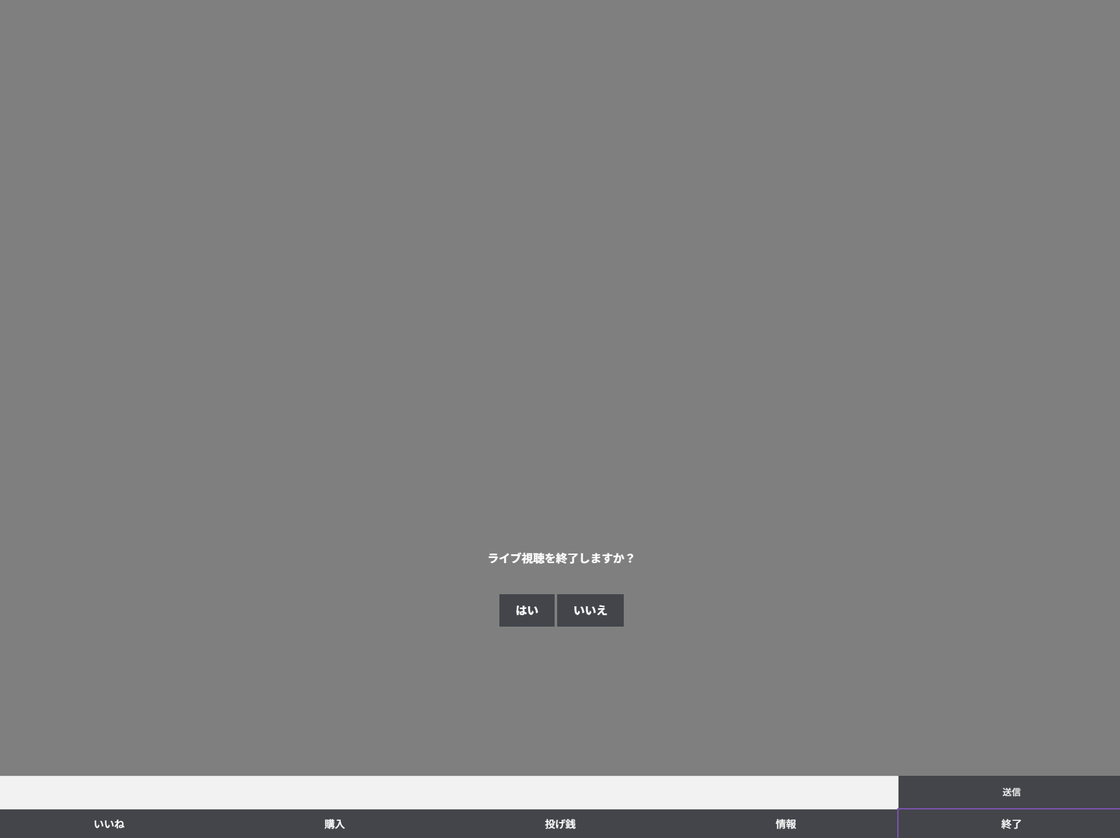
画面の下の 終了 を押すと、「ライブ視聴を終了しますか?」と確認が出ます。はい で視聴を終わります。続けて見るときは いいえ を押してください。
6うまく見られないときは
| こんなとき | お試しいただきたいこと |
|---|---|
| 映像が出てこない | 配信が始まる前は映像が映りません。開始の時刻をご確認のうえ、しばらくお待ちください。それでも映らないときはページを読み込み直してください。 |
| 音が出ない | お使いの機械の音量と、ブラウザーが音を出さない設定になっていないかをご確認ください。 |
| 映像が止まる・粗い | 通信の状態が影響します。Wi-Fi の電波が届く場所でご覧ください。 |
| 途中で画面が閉じた | 運営からご案内したリンクから、もう一度お入りください。 |
見逃したときは
配信の録画は、あとから商品のページに載ります。見逃したときも、そちらでご覧いただけます。